쓰던 AI가 내 기록을 읽고 답해요.
Claude, ChatGPT, Cursor처럼 MCP를 지원하는 앱에 Decis를 연결하거나, 터미널에서 Decis CLI를 써요. AI가 수면, 심박·HRV, 운동, 식사, 일정을 읽고 내 숫자를 근거로 답해요. 읽기 전용이고, 언제든 끊을 수 있어요.
https://www.decis.me/mcp- 읽기 전용: 기록을 바꾸거나 지우는 도구가 없어요
- Decis 동의 화면에서 로그인하고 허용해요
- 무료 요금제: 한 달 500회 조회
무엇을 물을 수 있나
평소 말로 물으면 돼요. AI가 내 계정에 있는 기록을 찾아 질문에 필요한 것만 읽고, 기록이 어디까지 있고 무엇이 빠졌는지 함께 말해요.
- 수면“이번 달 내 수면을 가장 방해한 건 뭐야?”
- 회복“오늘 세게 운동할까, 쉴까?”
- 식사“늦은 저녁을 먹으면 잠이 달라져?”
- 일정“회의가 많은 날 잠이 나빠져?”
시작하기 전에
- Decis 계정. 무료 요금제로 한 달 500회 조회할 수 있어요.
- 연결된 소스 하나 이상: Apple Health(Decis iOS 앱), Google Health, WHOOP, Google Calendar.
- 원격 MCP 서버를 지원하는 앱, 또는 CLI를 쓸 Mac·Linux 터미널.
앱 연결하기
모든 앱이 같은 주소로 연결되고 브라우저에서 로그인해요. 무엇을 읽는지 보고 허용해요.
https://www.decis.me/mcpClaude웹 · 데스크톱 · 모바일
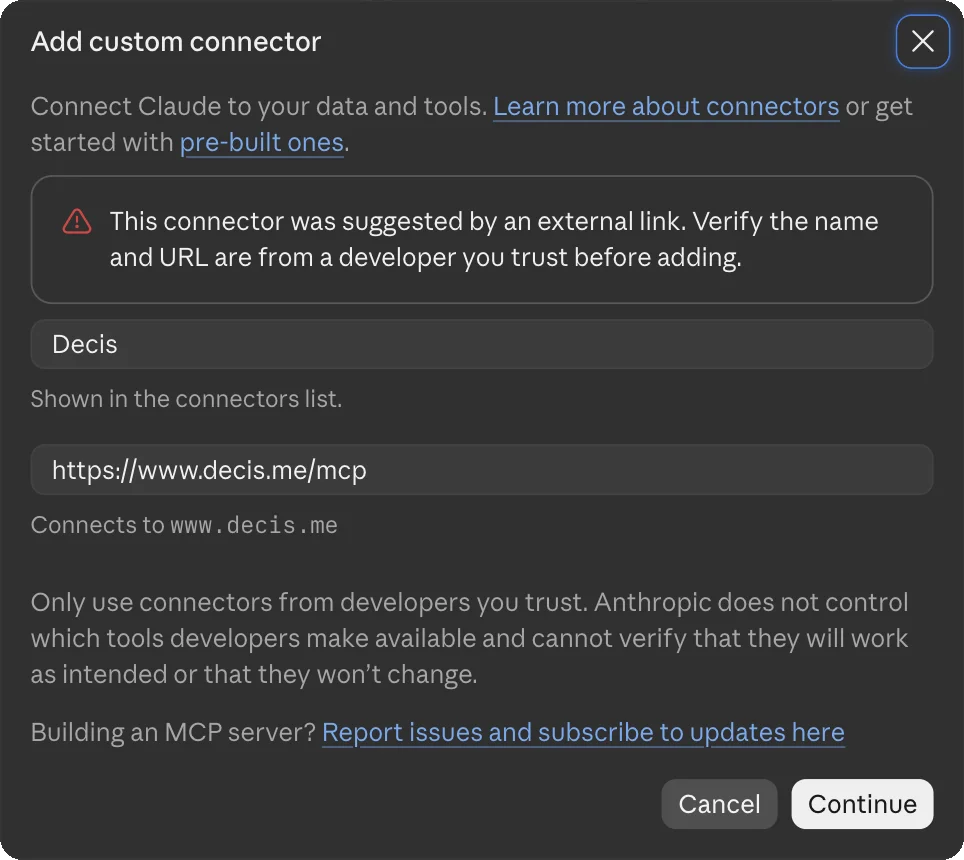
Claude가 이름 Decis와 주소 https://www.decis.me/mcp가 채워진 "커스텀 커넥터 추가(Add custom connector)" 창을 열어요. 외부 링크가 제안한 커넥터라는 경고도 함께 나와요. 이름과 주소를 확인하고 계속(Continue)을 누르세요. 다음 단계의 로그인 설정은 그대로 두고 추가(Add)를 누른 뒤, 연결(Connect)을 눌러 Decis에 로그인하고 허용하면 돼요.
- Claude에서 사용자 지정(Customize) → 커넥터(Connectors)를 열어요.
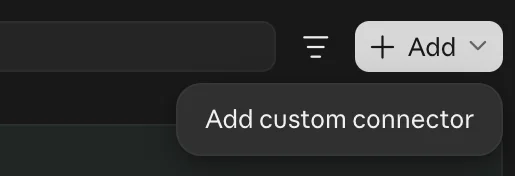
- 오른쪽 위 추가(Add)를 누르고 "커스텀 커넥터 추가(Add custom connector)"를 골라요.
- 이름에 Decis를 넣고 위 MCP 주소를 붙여 넣은 뒤 계속(Continue)을 눌러요.
- 로그인 설정은 그대로 두고 추가(Add)를 누른 뒤 연결(Connect)을 눌러요.
- Decis에 로그인하고 Decis 동의 화면에서 허용해요.
- 대화의 "+" 메뉴 → 커넥터(Connectors)에서 Decis 도구를 켜고 끌 수 있어요. 처음에는 Claude가 도구를 실행할 때마다 승인을 물어요(Needs approval). 묻지 않게 하려면 사용자 지정(Customize) → 커넥터(Connectors)의 Decis에서 항상 허용(Always allow)을 고르세요.
Claude 무료 플랜은 직접 추가한 커넥터를 1개까지 쓸 수 있어요. 이미 쓰고 있다면 하나를 지운 뒤 추가하세요. Team·Enterprise는 조직 설정 → 커넥터에서 Owner가 먼저 추가하고, 구성원이 각자 연결(Connect)해요.
Claude Code터미널
터미널에서 아래 한 줄로 추가해요. --scope user는 모든 프로젝트에서 쓸 수 있게 해요(팀과 공유하려면 --scope project).
claude mcp add --transport http --scope user decis https://www.decis.me/mcp추가 후 세션 안에서 /mcp를 실행해 로그인하거나, 아래 명령으로 바로 브라우저 로그인을 시작할 수 있어요.
claude mcp login decisChatGPT웹, 개발자 모드
- 설정 → 앱 및 커넥터(Apps & Connectors) → 고급 설정에서 개발자 모드(Developer mode)를 켜요.
- 앱 및 커넥터에서 "만들기(Create)"를 눌러 이름과 위 MCP 주소를 입력해요.
- 인증(Authentication)은 OAuth를 선택하고 연결하면 브라우저에서 Decis 동의 화면이 열려요.
- 새 대화에서는 입력창의 개발자 모드 도구에서 Decis를 켜요.
Pro·Plus·Business·Enterprise·Edu, 웹 전용 · Decis 도구는 전부 읽기 전용으로 표시되어 있어, 별도 확인 없이 실행될 수 있어요. Business·Enterprise는 관리자가 워크스페이스 권한에서 개발자 모드를 먼저 허용해야 할 수 있어요.
CodexCLI · IDE · 데스크톱
아래 한 줄이면 끝이에요. Codex가 OAuth를 자동 감지해 브라우저 동의 화면을 열고, 설정은 CLI·IDE 확장·ChatGPT 데스크톱 앱에 함께 적용돼요.
codex mcp add decis --url https://www.decis.me/mcp직접 설정 파일로 관리하려면 아래만 있으면 돼요(auth 키 불필요).
[mcp_servers.decis]
url = "https://www.decis.me/mcp"Cursor에디터
전역은 ~/.cursor/mcp.json, 프로젝트 공유는 .cursor/mcp.json에 아래를 추가해요.
{
  "mcpServers": {
    "decis": {
      "url": "https://www.decis.me/mcp"
    }
  }
}
저장 후 사이드바의 Customize 패널에서 decis를 켜면 브라우저 OAuth 동의가 열려요.
VS CodeCopilot
터미널에서 한 줄로 추가하거나,
code --add-mcp '{"name":"decis","type":"http","url":"https://www.decis.me/mcp"}'설정 파일로 관리하려면 아래를 추가해요 — VS Code는 최상위 키가 mcpServers가 아니라 servers예요.
{
  "servers": {
    "decis": {
      "type": "http",
      "url": "https://www.decis.me/mcp"
    }
  }
}OpenClaw에이전트
OpenClaw의 원격 MCP 레지스트리에 Decis를 Streamable HTTP·OAuth 서버로 추가해요.
openclaw mcp add decis \
  --url https://www.decis.me/mcp \
  --transport streamable-http \
  --auth oauth
추가한 뒤 브라우저에서 Decis 로그인과 읽기 전용 동의를 진행해요.
openclaw mcp login decis연결과 도구 목록을 바로 확인하려면 probe를 실행해요.
openclaw mcp probe decisHermes에이전트
Hermes 설정에 Decis 원격 MCP를 추가해요. Hermes가 OAuth 발견, PKCE, 토큰 갱신을 처리해요.
mcp_servers:
  decis:
    url: "https://www.decis.me/mcp"
    auth: oauth
저장 후 Hermes를 다시 시작해요. Decis 도구를 처음 연결할 때 브라우저 로그인과 읽기 전용 동의가 열려요.
기타 MCP 앱Streamable HTTP · OAuth
원격 HTTP MCP를 지원하는 클라이언트는 표준 형태 그대로 쓰면 돼요.
{
  "mcpServers": {
    "decis": {
      "type": "http",
      "url": "https://www.decis.me/mcp"
    }
  }
}
로컬(stdio) 서버만 지원하는 클라이언트는 mcp-remote 프록시를 거치면 같은 OAuth 동의 흐름을 쓸 수 있어요.
{
  "mcpServers": {
    "decis": {
      "command": "npx",
      "args": ["-y", "mcp-remote", "https://www.decis.me/mcp", "--transport", "http-only"]
    }
  }
}
도구
Decis 도구는 11개이고 모두 읽기만 해요. 모두 읽기 전용으로 표시되어 있고, 기록을 만들거나 바꾸거나 지우는 도구는 없어요. Claude에서는 처음 연결하면 도구를 실행할 때마다 승인을 묻고(Needs approval), 커넥터 설정에서 Decis를 항상 허용(Always allow)으로 바꿀 수 있어요.
get_account- 계정의 언어와 시간대. 이메일은 요청할 때만 줘요.
- 읽기 전용
get_data_status- 연결된 소스와 마지막 동기화 시각.
- 읽기 전용
list_datasets- 계정에 있는 데이터셋(수면, 식사 등).
- 읽기 전용
describe_dataset- 데이터셋 하나의 단위·기간·출처.
- 읽기 전용
query_datasets- 데이터셋 최대 10개의 기간별 값.
- 읽기 전용 · 조회 1회
get_context- 최근 며칠의 요약.
- 읽기 전용 · 조회 1회
get_today- 오늘 브리핑.
- 읽기 전용 · 조회 1회
get_usage- 이번 달 사용량.
- 읽기 전용
get_decision_guide- 개인 결정을 따져 보는 Decis의 절차.
- 읽기 전용
render_causal_dag- 리포트용 인과 그래프를 그려요. 저장하지 않아요.
- 읽기 전용
search_decision_report_evidence- 결정 리포트에 쓸 검토된 연구를 찾아요.
- 읽기 전용
앱의 프롬프트 메뉴에는 decide, decision_report 두 프롬프트도 있어요. 「조회 1회」로 표시된 도구만 월 한도를 써요.
데이터와 개인정보
Decis는 질문에 필요한 만큼만 AI에 줘요. 앱이 받은 기록은 그 앱의 방침에 따라요.
Decis가 AI에 보내는 것
- 질문에 필요한 데이터셋 값과 날짜·단위·범위·출처
- 언어와 시간대. 이메일은 요청할 때만
- 동기화 상태와 남은 한도
Decis가 남기는 것, 받지 않는 것
- 호출마다 도구·결과·시각과 어떤 종류의 기록을 읽었는지 남겨 에이전트 화면에 보여 줘요
- 대화 내용과 AI의 답은 받지 않아요
- 건강 기록은 별도 동의 뒤에만 보내고, 설정에서 철회할 수 있어요
자세한 내용은 개인정보처리방침에 있어요. Decis는 기록을 이해하도록 돕는 정보를 주며 의료 조언이 아니에요.
연결 해제
앱이 내 기록을 읽지 못하게 언제든 끊을 수 있어요.
Decis에서
에이전트 화면에서 앱을 찾아 접근 해제를 눌러요. 다음 요청부터 바로 거절돼요.
앱에서
Claude에서는 사용자 지정(Customize) → 커넥터(Connectors) → Decis에서 연결을 끊어요. 다른 앱에도 비슷한 설정이 있어요.
CLI에서
decis auth logout으로 CLI에서 로그아웃해요. decis work disconnect claude-code(다른 에이전트는 그 이름)로 그 에이전트의 작업 세션 보내기를 멈춰요.
앱이 이미 받은 기록은 그 앱의 방침에 따라 남아요. Decis 계정을 삭제하면 모든 연결이 사라져요.
Decis CLI
같은 기록을 터미널과 Claude Code·Codex 같은 코딩 에이전트에서 읽어요. 서명·공증된 바이너리예요.
brew install tab0inc/tap/decis-clicurl -fsSL https://decis.me/install.sh | sh명령
decis auth login- 브라우저로 로그인
decis today- 오늘 브리핑
decis data list- 내 데이터셋 목록. 값은 decis data query로
decis context- 최근 며칠을 구조화해서
decis ask- Decis 분석가의 짧은 답(Ask 한도 사용)
decis work connect <agent>- Claude Code·Codex·OpenCode 같은 코딩 에이전트의 작업 세션 요약을 타임라인에 보내요. Decis에 데이터를 보내는 유일한 명령이고, 켠 에이전트만 보내요.
decis skill- 코딩 에이전트가 CLI를 언제·어떻게 쓸지 알려 주는 안내
decis doctor- 문제가 있을 때 설정을 점검해요
에이전트 스킬
Claude Code·Codex가 Decis를 언제 쓸지 알도록 스킬을 설치해요. Node.js가 필요해요.
npx -y skills add https://decis.me문제 해결
앱이 다른 Decis 계정을 읽어요
“어떤 Decis 계정이 연결돼 있어?”라고 물어보세요. 다르면 앱에서 Decis 연결을 끊고 다시 연결해요. 브라우저에서 다시 로그인하는 것만으로는 앱의 연결이 바뀌지 않아요.
조회 한도를 다 썼어요
AI가 한도가 초기화되는 날짜와 함께 알려 줘요. 에이전트 화면에서 사용량을 보거나 요금제에서 바꿀 수 있어요.
동의가 필요하다고 나와요
건강 기록은 별도 동의가 필요해요. Decis 설정에서 다시 켠 뒤 다시 물어보세요.
휴대폰에서 Decis를 추가할 수 있나요?
Claude 휴대폰 앱에서는 커넥터 추가가 어려워요. 컴퓨터에서 한 번 추가하면 휴대폰의 Claude도 같은 연결을 써요.